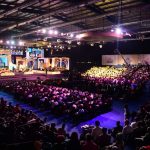
Las Corrientes de Sanidad en Directo con el Pastor Chris vuelve en Julio 26-28 2024
¡Reserva la fecha! Prepárate para una experiencia transformadora cuando las Corrientes de Sanidad en Directo con el Pastor Chris Oyakhilome regresen para su 11ª edición del 26 de julio al 28 de julio de 2024. Como fue predicho por el Espíritu, esta edición «sacudirá al mundo» liberando a los Hijos de Dios del dominio de toda enfermedad, esclavitud y todo lo que los aflige, mientras que al mismo tiempo liberará abundantes efusiones de gracia, bendiciones dinámicas y fecundidad para todos los conectados.
Sin duda, este episodio será una experiencia que definirá tu vida, así que prepárate para un encuentro inolvidable con el amor y el poder de Dios. Confirma tu asistencia a través de www.healingstreams.tv/lhs/es . La inscripción es gratuita y está abierta a todos!
Conocido como el mayor programa de sanidad del mundo, los servicios de sanidad en directo con el pastor Chris han transformado la vida de cientos de millones de enfermos y atribulados, haciéndoles pasar de la enfermedad a la salud y del pecado a la salvación. Sirviendo como epicentro de esperanza y sanidad divina para el mundo, el programa emitido en directo en todos los idiomas y dialectos ha sido pionero en la creación de miles de nuevas iglesias en territorios conocidos y vírgenes, engrosando las filas de la iglesia de Dios en la Tierra y promoviendo la justicia en todo el mundo.

En la última edición del programa, a principios de marzo, el Pastor Chris Oyakhilome, fundador y presidente de Loveworld Inc., hizo hincapié en la necesidad de no rendirse nunca ante situaciones o circunstancias contrarias, y afirmó: «¡Nos rendimos demasiado pronto! Jesús nos dijo que todo es posible para el que cree. No os rindáis».
Los preparativos para el próximo acontecimiento son monumentales, con iniciativas globales de oración y esfuerzos de divulgación en marcha para garantizar una atmósfera propicia para milagros y encuentros divinos. Como continuación de la DÉCIMA era, millones de santos, ministros evangélicos, socios e individuos se ponen en marcha diariamente con gran entusiasmo para dar a conocer y preparar a todo el mundo para sus esperados milagros utilizando la Palabra de Dios contenida en la revista de Sanidad a las Naciones.
Estos innumerables héroes anónimos de todas las ciudades, naciones y continentes de la Tierra oran las 24 horas del día por el éxito del acontecimiento en las nubes de oración de la escuela de sanidad, establecen cientos de millones de centros de sanidad presenciales y virtuales en todas partes, y comprometen sus recursos para que cada persona conectada al programa pueda escucharlo en el idioma de su corazón.
Cada vez son más los que se suman y tú también puedes formar parte de hacer historia y transformar la vida de miles de millones de personas. Visita www.prayerclouds.org para elegir una franja de oración de 15 minutos y para hacer el que haya poder disponible a disposición del programa todos los días.
El mundo ya palpita de expectación a medida que se acerca el tan esperado fin de semana. Un emocionado King declara: «Estoy expectante ante el mega ascenso tan esperado en mi carrera y espero con impaciencia la sanidad masiva que tendrá lugar en esta edición.
Rebosante de esperanza, Kevin dice: «¡Estoy impaciente por recibir mi milagro de sanidad! He vivido con dolor durante tanto tiempo. Todo lo que quiero es la sanidad completa de este dolor que no entiendo».
En la misma línea, Martins se entusiasma: «Estoy entusiasmado por esta 11ª edición de las Corrientes de Sanidad. Estoy deseando tener mi primer encuentro personal con el hombre de Dios, el pastor Chris, y me entusiasman las transformaciones y bendiciones que vendrán después de este encuentro.»
Durante la décima edición conmemorativa del programa, celebrada en marzo de este año, se registraron numerosos testimonios fenomenales. La fiabilidad de la Palabra de Dios se confirmó con milagros, señales y prodigios sin parangón. Hasta la fecha, siguen llegando testimonios de las asombrosas transformaciones que tuvieron lugar en el evento.
Bobbie, de Australia, fue una de las personas cuya vida dio un vuelco cuando participó en los Servicios de Sanidad en Directo con el Pastor Chris. Durante más de una década, ella había luchado con múltiples condiciones crónicas de salud, incluyendo EPOC, diabetes, cáncer de pulmón, hernia y asma. Tras someterse en 2021 a una intervención quirúrgica para extirparle parte de los pulmones, se enfrentaba a continuos retos agravados por la fatiga crónica y el dolor persistente.
Durante el servicio en directo, el hombre de Dios, el pastor Chris, ministró a Bobbie en la línea de sanidad, invocando la sanidad y ordenando a las dolencias que abandonaran su cuerpo en el nombre de Jesucristo. Así de simple, ella fue sanada.
Desde su sanidad, la transformación de Bobbie ha sido extraordinaria. Ahora se despierta con energía renovada, realiza las tareas diarias sin agotamiento y disfruta de una vida libre de dolor y enfermedad. Bobbie dice con alegría: «¡Ahora siento que puedo hacerlo todo! Este milagro ha devuelto la libertad a mi vida. Puedo soñar de nuevo, como volver a la escuela y explorar nuevas oportunidades».
Al igual que Bobbie, el Pastor Samuel pasó por una terrible experiencia cuando lo que empezaron siendo unas inocuas ampollas en la pierna se convirtieron en una enfermedad debilitante que le confinó a una cama durante meses y le hizo depender de la ayuda. A pesar de probar remedios tradicionales como agua de mar y hierbas medicinales, el alivio parecía esquivo.
Su punto de inflexión llegó cuando oyó hablar de los Servicios de Sanidda en Directo con el Pastor Chris. Lleno de esperanza, el pastor Samuel participó en el programa. Cuenta: «Cuando el pastor Chris proclamó la sanidad divina en el nombre de Jesús, conecté mi fe colocando el dispositivo con el que estaba participando en mis piernas doloridas y vi salir una nube oscura de mi pie. De repente, me sentí ligero. Me puse de pie, caminé y grité de alegría, sabiendo que había sido sanado, liberado y puesto en libertad.
Días más tarde, las ampollas y llagas agonizantes habían desaparecido por completo de las piernas del Pastor Samuel dejándolo maravillado por el milagroso poder sanador de Dios.
Testimonios como el de Bobbie y el Pastor Samuel abundan de innumerables personas cuya fe en la palabra de Dios y Su poder fue aumentada en el programa resultando en milagros fenomenales de sanidad que confunden la ciencia y la imaginación del hombre.
¡Usted también puede recibir su milagro! No importa que tan larga, imposible, o calamitosa sea la situación o enfermedad. La Palabra de Dios es suprema, y el nombre de Jesucristo tiene toda la autoridad para erradicar cualquier dolencia y cambiar cualquier situación para su bien. ¡Todo lo que tienes que hacer es creer!
El programa será transmitido en vivo en Healing Streams TV en todos los idiomas y en todas las redes de Loveworld, las principales cadenas locales de televisión terrestre y estaciones de radio a nivel mundial.
Para más información, envíe un correo electrónico a info@healingstreams.tv o llame a los siguientes números: +27799675852 (Sudáfrica), +234(1)8885066 (Nigeria), +18327249390 (EE.UU.), +12896221634 (Canadá), +44(0)3331880710 (Reino Unido), +919650096633 (Asia), +917794993762 (India).
Publicaciones de la misma categoría:
- La décima edición conmemorativa de Healing Streams con el pastor Chris Oyakhilome se llevará a cabo en marzo
- Rhapathon Global 2026 con el Pastor Chris: La carrera para llegar hasta el último hombre!
- Mariposas para Bodas: Elegancia y Simbolismo en tu boda
- Reproducciones de cuadros al óleo: una forma accesible de disfrutar del arte clásico
- Guía Completa para Convertir Newton Metro a Libras Pie: Pasos y Consejos